Domain introduces.de kaufen?
Wir ziehen mit dem Projekt
introduces.de um.
Sind Sie am Kauf der Domain
introduces.de interessiert?
domain@kv-gmbh.de · 0541-91531010
Domain introduces.de kaufen?
Wie benutzt man ein Aufzeichnungstool, um Bildschirmaktivitäten aufzuzeichnen?
Um Bildschirmaktivitäten aufzuzeichnen, startet man das Aufzeichnungstool und wählt den Bereich aus, den man aufnehmen möchte. Anschließend klickt man auf die Aufnahmetaste, um die Bildschirmaufnahme zu starten. Nach Beendigung der Aufnahme speichert man die Datei und kann sie bei Bedarf bearbeiten oder teilen. **
Wie kann ich eine Bildschirmaufzeichnung machen, um meinen Bildschirmaktivitäten festzuhalten?
Du kannst eine Bildschirmaufzeichnung mit Hilfe von Software wie z.B. OBS Studio, Camtasia oder QuickTime Player machen. Öffne die Software, wähle den Bereich aus, den du aufzeichnen möchtest, und starte die Aufnahme. Speichere die Aufzeichnung anschließend auf deinem Computer. **


Ähnliche Suchbegriffe für Bildschirmaktivitäten
Top-Angebote
Produkte zum Begriff Bildschirmaktivitäten:
-
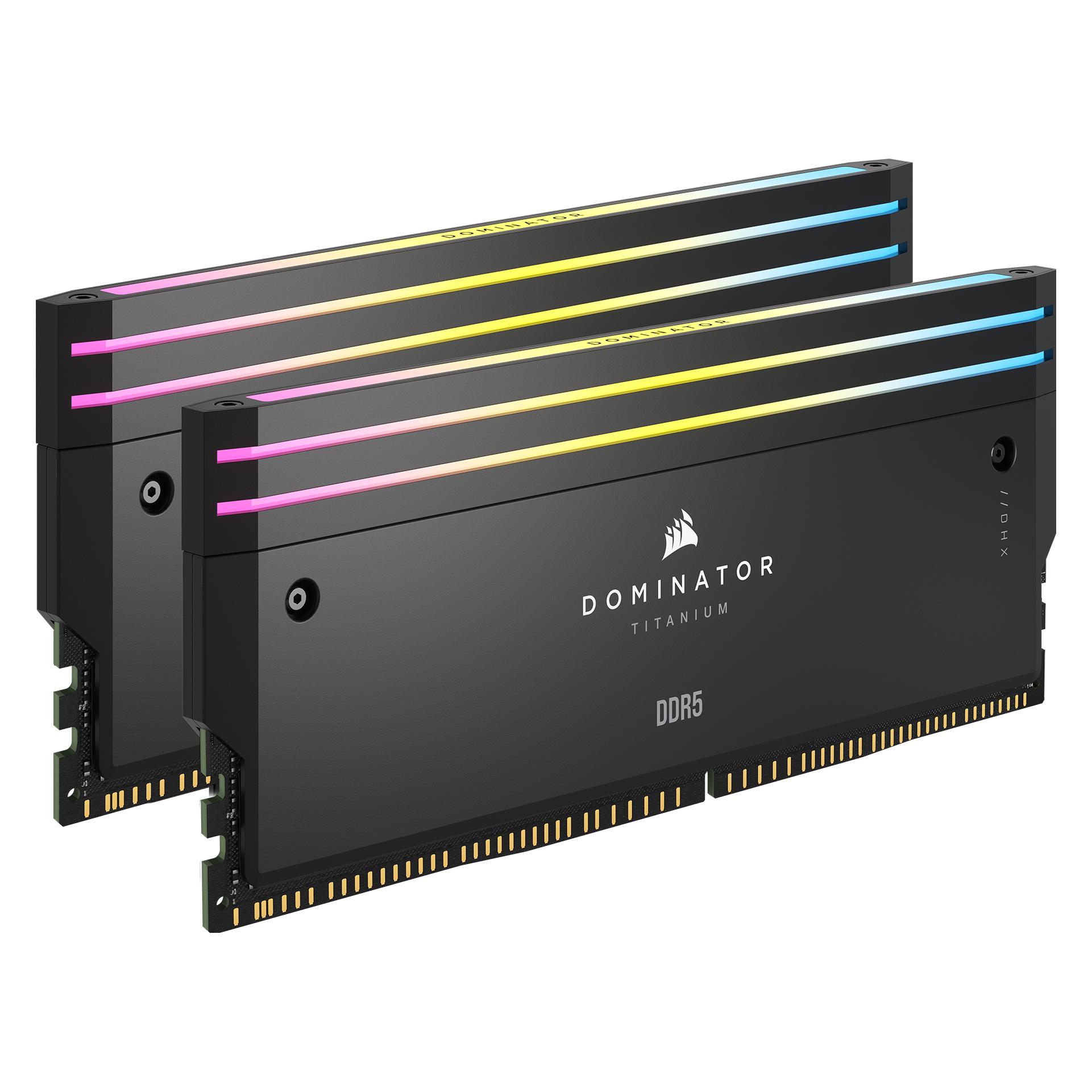
Corsair Vengeance RGB DDR5 Light Enhancement Kit - WhiteDas Corsair Vengeance RGB DDR5 Light Enhancement Kit vervollständigt das Aussehen Ihres PCs. Füllen Sie Ihre leeren DDR5-Steckplätze mit kosmetischen Modulen, die zu Ihren bestehenden Corsair Vengeance RGB DDR5-Speichermodulen* passen, einschließlich derselben Aluminium-Kühlkörper. Schaffen Sie ein atemberaubendes Lichtspiel mit 10 ultrahellen, einzeln adressierbaren RGB-LEDs pro Modul, alle gesteuert über die Corsair iCUE-Software. Nutzen Sie die nahezu unbegrenzten Anpassungsmöglichkeiten von Farben und Lichteffekten und synchronisieren Sie diese mit allen iCUE-kompatiblen Geräten für eine beeindruckende Beleuchtung im gesamten iCUE-Ökosystem. Ohne zusätzliche Kabel und mit Kompatibilität zu fast allen DDR5-Motherboards ist die Installation schnell und einfach. Hinweis: Dieses Kit enthält keinen physischen Speicher und dient ausschließlich ästhetischen Zwecken. Farbe: Weiß44,90 €*Versand: 2,99 €Sichere Weiterleitung zum Anbieter


-
Wie kann man mithilfe eines Aufzeichnungstools Bildschirmaktivitäten für Schulungsvideos festhalten?
Man kann ein Aufzeichnungstool wie z.B. Camtasia oder OBS Studio verwenden, um Bildschirmaktivitäten aufzuzeichnen. Man wählt den Bildschirmbereich aus, den man aufnehmen möchte, startet die Aufnahme und speichert das Video im gewünschten Format ab. Anschließend kann man das Video bearbeiten und für Schulungszwecke verwenden. **
-
Welche Aufzeichnungssoftware können Sie empfehlen, um Bildschirmaktivitäten auf Ihrem Computer festzuhalten?
Ich kann OBS Studio empfehlen, da es kostenlos ist und eine Vielzahl von Funktionen bietet, um Bildschirmaktivitäten aufzuzeichnen. Eine weitere gute Option ist Camtasia, die benutzerfreundlich ist und professionelle Ergebnisse liefert. Bandicam ist auch eine beliebte Wahl für die Aufzeichnung von Bildschirmaktivitäten, da es eine hohe Qualität und einfache Bedienung bietet. **
-
Wie kann man mithilfe von Aufzeichnungssoftware Bildschirmaktivitäten effizient und hochwertig aufnehmen?
Um Bildschirmaktivitäten effizient und hochwertig aufzunehmen, sollte man eine qualitativ hochwertige Aufzeichnungssoftware verwenden. Es ist wichtig, die richtigen Einstellungen für Bildschirmauflösung, Framerate und Audioqualität zu wählen. Zudem sollte man vor der Aufnahme unnötige Programme schließen und sicherstellen, dass genügend Speicherplatz vorhanden ist. **
-
Wie kann man mit einem Aufzeichnungstool effektiv Bildschirmaktivitäten und Audioinhalte aufnehmen?
Man startet das Aufzeichnungstool und wählt die gewünschten Einstellungen für Bildschirmaufnahme und Audioquelle aus. Anschließend beginnt man die Aufnahme durch einen Klick auf den entsprechenden Button und beendet sie, wenn die gewünschten Inhalte aufgenommen wurden. Zum Schluss speichert man die Aufnahme in einem geeigneten Format und kann sie bei Bedarf weiter bearbeiten oder teilen. **

Wie kann man ein effektives und benutzerfreundliches Aufzeichnungstool für Bildschirmaktivitäten erstellen?
Um ein effektives und benutzerfreundliches Aufzeichnungstool für Bildschirmaktivitäten zu erstellen, sollte man zunächst die Anforderungen der Nutzer analysieren und eine benutzerfreundliche Oberfläche entwerfen. Zudem ist es wichtig, eine hohe Aufnahmequalität und verschiedene Funktionen wie Audioaufnahme und Bearbeitungsmöglichkeiten zu integrieren. Abschließend sollte das Tool regelmäßig aktualisiert und verbessert werden, um den Nutzern ein optimales Erlebnis zu bieten. **
Welches Aufnahmeprogramm empfehlen Sie für die Aufnahme von Videos und Bildschirmaktivitäten?
Ich empfehle das Programm OBS Studio, da es kostenlos, benutzerfreundlich und leistungsstark ist. Es ermöglicht die Aufnahme von Videos und Bildschirmaktivitäten in hoher Qualität und bietet viele Anpassungsmöglichkeiten. OBS Studio ist sowohl für Anfänger als auch für erfahrene Nutzer geeignet. **
Top-Angebote
Produkte zum Begriff Bildschirmaktivitäten:
-
SEGWAY NAVIMOW Signal Enhancement Antenna, Verstärker AntenneSEGWAY VIMOW Signal Enhancement Antenna, Signal Verstärker Antenne Die Segway Navimow Signal‐Enhancement‐Antenne wird zusammen mit der Primärantenne eingesetzt, um die Signalabdeckung deutlich zu erweitern. Als zusätzliche Antenne sorgt sie für breitere und stabilere Signalabdeckung, was sie besonders ideal für große Gärten macht. Die wasserfeste Konstruktion gewährleistet einen unterbrechungsfreien Empfang auch bei Regen. Kompatibel mit der Navimow X3‐Series.299,00 €*Versand: 0,00 €Sichere Weiterleitung zum Anbieter
-
Corsair Vengeance RGB DDR5 Light Enhancement Kit - WhiteDas Corsair Vengeance RGB DDR5 Light Enhancement Kit vervollständigt das Aussehen Ihres PCs. Füllen Sie Ihre leeren DDR5-Steckplätze mit kosmetischen Modulen, die zu Ihren bestehenden Corsair Vengeance RGB DDR5-Speichermodulen* passen, einschließlich derselben Aluminium-Kühlkörper. Schaffen Sie ein atemberaubendes Lichtspiel mit 10 ultrahellen, einzeln adressierbaren RGB-LEDs pro Modul, alle gesteuert über die Corsair iCUE-Software. Nutzen Sie die nahezu unbegrenzten Anpassungsmöglichkeiten von Farben und Lichteffekten und synchronisieren Sie diese mit allen iCUE-kompatiblen Geräten für eine beeindruckende Beleuchtung im gesamten iCUE-Ökosystem. Ohne zusätzliche Kabel und mit Kompatibilität zu fast allen DDR5-Motherboards ist die Installation schnell und einfach. Hinweis: Dieses Kit enthält keinen physischen Speicher und dient ausschließlich ästhetischen Zwecken. Farbe: Weiß44,90 €*Versand: 2,99 €Sichere Weiterleitung zum Anbieter
-
Wie benutzt man ein Aufzeichnungstool, um Bildschirmaktivitäten aufzuzeichnen?
Um Bildschirmaktivitäten aufzuzeichnen, startet man das Aufzeichnungstool und wählt den Bereich aus, den man aufnehmen möchte. Anschließend klickt man auf die Aufnahmetaste, um die Bildschirmaufnahme zu starten. Nach Beendigung der Aufnahme speichert man die Datei und kann sie bei Bedarf bearbeiten oder teilen. **
-
Wie kann ich eine Bildschirmaufzeichnung machen, um meinen Bildschirmaktivitäten festzuhalten?
Du kannst eine Bildschirmaufzeichnung mit Hilfe von Software wie z.B. OBS Studio, Camtasia oder QuickTime Player machen. Öffne die Software, wähle den Bereich aus, den du aufzeichnen möchtest, und starte die Aufnahme. Speichere die Aufzeichnung anschließend auf deinem Computer. **
-
Wie kann man mithilfe eines Aufzeichnungstools Bildschirmaktivitäten für Schulungsvideos festhalten?
Man kann ein Aufzeichnungstool wie z.B. Camtasia oder OBS Studio verwenden, um Bildschirmaktivitäten aufzuzeichnen. Man wählt den Bildschirmbereich aus, den man aufnehmen möchte, startet die Aufnahme und speichert das Video im gewünschten Format ab. Anschließend kann man das Video bearbeiten und für Schulungszwecke verwenden. **
-
Welche Aufzeichnungssoftware können Sie empfehlen, um Bildschirmaktivitäten auf Ihrem Computer festzuhalten?
Ich kann OBS Studio empfehlen, da es kostenlos ist und eine Vielzahl von Funktionen bietet, um Bildschirmaktivitäten aufzuzeichnen. Eine weitere gute Option ist Camtasia, die benutzerfreundlich ist und professionelle Ergebnisse liefert. Bandicam ist auch eine beliebte Wahl für die Aufzeichnung von Bildschirmaktivitäten, da es eine hohe Qualität und einfache Bedienung bietet. **
Ähnliche Suchbegriffe für Bildschirmaktivitäten
-
Image Skincare Ormedic® Balancing Lip Enhancement Complex 7gImage Skincare Ormedic® Balancing Lip Enhancement Complex 7g PALMITOYL TRIPEPTID-1 Ein Messenger-Peptid, das die Zartheit unterstützt PERSEA GRATISSIMA (Bio-Avocadoöl) reichhaltiges und nährendes Öl. Enthält Vitamin E und essentielle Fettsäuren. Sehr potenter Weichmacher VITAMIN E Antioxidans, das die Haut nährt und eine sanfte Oberfläche schafft Ein beruhigendes Lippenprodukt, das das Feuchtigkeitsgehalt und das Aussehen des Lippenvolumens verbessert. Dieses Produkt wurde gemäß unserem Clean Clinical Skincare™-Standards weiterentwickelt und wurde ohne Parabene, Phthalate, Mineralöle, künstliche Duftstoffe, synthetische Farbstoffe und Tierversuche formuliert. IMAGE Skincare hat sich verpflichtet, eine nachhaltige Zukunft zu fördern. Alle für die Herstellung unserer Produktboxen verwendeten Materialien sind vom Forest Stewardship Council® zertifiziert und stammen aus verantwortungsvoll bewirtschafteten Wäldern. Anwendungsbereiche Zu verwenden bei:• allen Hauttypen• trockenen Lippen• dehydrierten Lippen• rissigen Lippen und Mundwinkeln Anwendung Morgens und abends oder je nach Bedarf auf die Lippen auftragen. Vorteile • Lässt die Lippen auf natürliche Art und Weise voller und fester wirken• Verbessert den Feuchtigkeitsgehalt• Beruhigt trockene, rissige Lippen Hauptinhaltsstoffe HYDROGENATED POLYISOBUTENE, ETHYLENE/PROPYLENE/STYRENE COPOLYMER, PERSEA GRATISSIMA (AVOCADO) OIL, PHENYL TRIMETHICONE, PENTAERYTHRITYL TETRAISOSTEARATE, ETHYLHEXYL PALMITATE, PPG-12/SMDI COPOLYMER, TRIBEHENIN, BUTYLENE/ETHYLENE/STYRENE COPOLYMER, DIISOPROPYL DIMER DILINOLEATE, AROMA, TOCOPHERYL ACETATE, LIMONENE, SILICA DIMETHYL SILYLATE, SORBITAN ISOSTEARATE, BUTYLENE GLYCOL, PENTYLENE GLYCOL, SODIUM CHONDROITIN SULFATE, PENTAERYTHRITYL TETRA-DI-T-BUTYL HYDROXYHYDROCINNAMATE, MICA, TITANIUM DIOXIDE (CI 77891), ATELOCOLLAGEN, TOCOPHEROL, LINALOOL, CITRAL, PALMITOYL TRIPEPTIDE-1, ORYZANOL, UBIQUINONE.]29,90 €*Versand: 4,50 €Sichere Weiterleitung zum Anbieter
-
Wie kann man mithilfe von Aufzeichnungssoftware Bildschirmaktivitäten effizient und hochwertig aufnehmen?
Um Bildschirmaktivitäten effizient und hochwertig aufzunehmen, sollte man eine qualitativ hochwertige Aufzeichnungssoftware verwenden. Es ist wichtig, die richtigen Einstellungen für Bildschirmauflösung, Framerate und Audioqualität zu wählen. Zudem sollte man vor der Aufnahme unnötige Programme schließen und sicherstellen, dass genügend Speicherplatz vorhanden ist. **
-
Wie kann man mit einem Aufzeichnungstool effektiv Bildschirmaktivitäten und Audioinhalte aufnehmen?
Man startet das Aufzeichnungstool und wählt die gewünschten Einstellungen für Bildschirmaufnahme und Audioquelle aus. Anschließend beginnt man die Aufnahme durch einen Klick auf den entsprechenden Button und beendet sie, wenn die gewünschten Inhalte aufgenommen wurden. Zum Schluss speichert man die Aufnahme in einem geeigneten Format und kann sie bei Bedarf weiter bearbeiten oder teilen. **
-
Wie kann man ein effektives und benutzerfreundliches Aufzeichnungstool für Bildschirmaktivitäten erstellen?
Um ein effektives und benutzerfreundliches Aufzeichnungstool für Bildschirmaktivitäten zu erstellen, sollte man zunächst die Anforderungen der Nutzer analysieren und eine benutzerfreundliche Oberfläche entwerfen. Zudem ist es wichtig, eine hohe Aufnahmequalität und verschiedene Funktionen wie Audioaufnahme und Bearbeitungsmöglichkeiten zu integrieren. Abschließend sollte das Tool regelmäßig aktualisiert und verbessert werden, um den Nutzern ein optimales Erlebnis zu bieten. **
-
Welches Aufnahmeprogramm empfehlen Sie für die Aufnahme von Videos und Bildschirmaktivitäten?
Ich empfehle das Programm OBS Studio, da es kostenlos, benutzerfreundlich und leistungsstark ist. Es ermöglicht die Aufnahme von Videos und Bildschirmaktivitäten in hoher Qualität und bietet viele Anpassungsmöglichkeiten. OBS Studio ist sowohl für Anfänger als auch für erfahrene Nutzer geeignet. **
* Alle Preise verstehen sich inklusive der gesetzlichen Mehrwertsteuer und ggf. zuzüglich Versandkosten. Die Angebotsinformationen basieren auf den Angaben des jeweiligen Shops und werden über automatisierte Prozesse aktualisiert. Eine Aktualisierung in Echtzeit findet nicht statt, so dass es im Einzelfall zu Abweichungen kommen kann. ** Hinweis: Teile dieses Inhalts wurden von KI erstellt.